 TOP Game
  Game Mobile
  Game PC
  Code game
  Cách chơi Game
  Mẹo vặt
  Anime Manga
  Game AI
  Liên Minh Huyền Thoại
  Đấu Trường Chân Lý
  Call Of Duty
  Coin Master
 Cách bật Voice Chat trong Roblox trên PC, điện thoại
Voice Chat (trò chuyện bằng giọng nói) từ lâu đã là một phần quan trọng trong các trò chơi điện tử. Dù bạn đang cố gắng bảo vệ bạn bè khỏi kẻ địch hay chỉ đơn giản là trêu chọc đối thủ vừa bị hạ gục, Voice Chat luôn rất tiện lợi. Giống như nhiều nền tảng khác, Roblox cũng rất cần tính năng này. May mắn là nhà phát triển đã lắng nghe ý kiến người dùng và đã cập nhật Voice Chat cho Roblox. Vì vậy, trong bài hướng dẫn này, bạn sẽ học cách bật và sử dụng Voice Chat trong Roblox.
Nếu bạn là một trong những người muốn bật tính năng Voice Chat, thì bạn không cần lo vì chúng tôi đã làm sẵn mọi thứ giúp bạn rồi. Hãy tiếp tục đọc để biết cách sử dụng Voice Chat, dù bạn có hoặc không có xác minh giấy tờ tùy thân. Mặc dù các bước để bật micro trên Roblox khá đơn giản, nhưng bạn vẫn cần đáp ứng một vài điều kiện trước khi bắt đầu.
Xem trước
Điều kiện bắt buộc để sử dụng Voice Chat trên Roblox
Vì Voice Chat không phải là tính năng có sẵn cho tất cả mọi người (và có thể sẽ không áp dụng cho tất cả trong tương lai), nên bạn cần đáp ứng một số điều kiện nhất định. Hãy đảm bảo bạn đã kiểm tra và đáp ứng đầy đủ các yêu cầu dưới đây trước khi tiếp tục:
Bạn phải xác minh độ tuổi trên Roblox
Roblox rất nghiêm túc trong việc kiểm soát nội dung phù hợp. Để tránh việc voice chat bị sử dụng sai mục đích, tính năng này hiện đang bị giới hạn theo độ tuổi. Vì vậy, bạn cần xác minh rằng mình từ 13 tuổi trở lên mới có thể dùng voice chat.
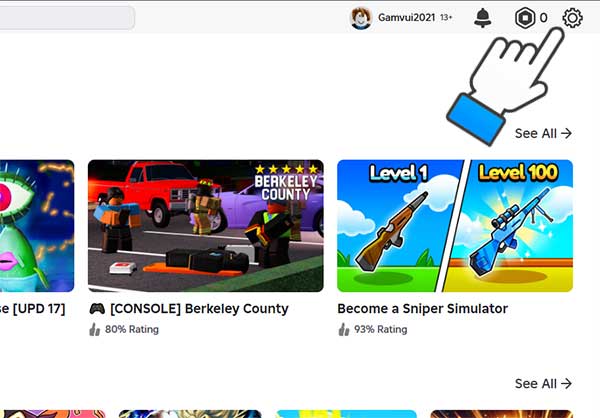
Để xác minh độ tuổi trên Roblox, từ giao diện chính của trang chủ/ứng dụng Roblox, bạn hãy nhấn vào biểu tượng bánh răng cưa ở góc trên bên phải màn hình
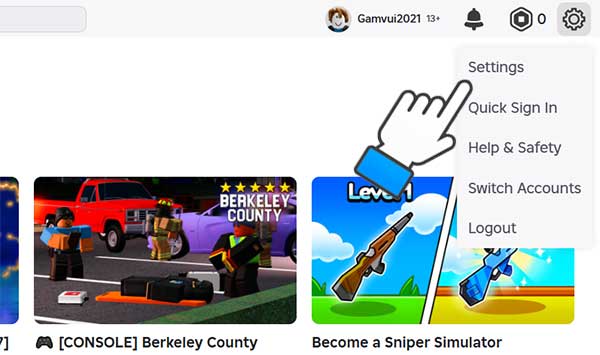
Khi thanh menu hiển thị, hãy nhấn vào mục Settings
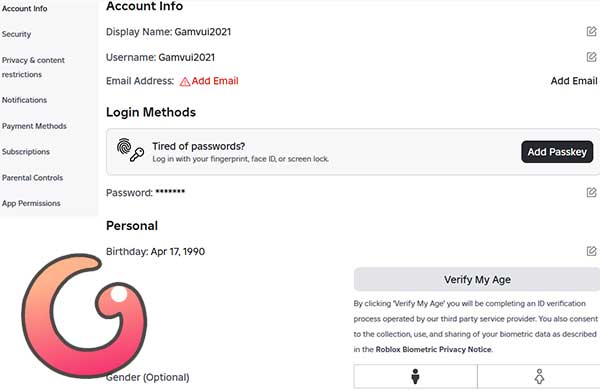
Trong Settings, bạn hãy vào mục Account Info rồi tìm Verify My Age để xác minh độ tuổi của mình trên Roblox
Xác minh địa chỉ Email
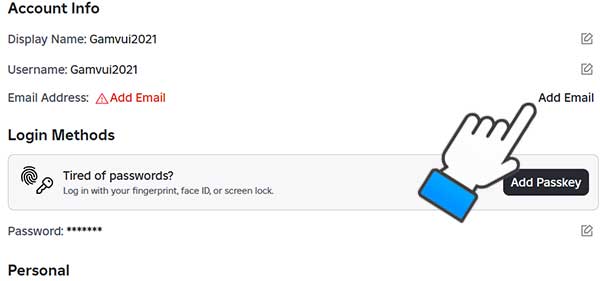
Dù không bắt buộc để dùng voice chat, nhưng bạn nên xác minh số điện thoại và email để tài khoản an toàn hơn. Để làm điều đó, bạn vào phần cài đặt tài khoản bằng cách nhấn vào biểu tượng bánh răng → Chọn Settings trên máy tính. Trong mục Account Info, bạn sẽ thấy nút Add Email, hãy làm theo hướng dẫn trên màn hình để hoàn tất.
Một chiếc micro đang hoạt động
Tất nhiên rồi, để dùng được voice chat trên Roblox, bạn cần có micro hoạt động tốt. Đó có thể là micro của tai nghe hoặc micro sẵn có trong máy tính/laptop. Hãy đảm bảo bạn đã có micro trước khi tiếp tục.
Cách bật Mic trong Roblox
Nếu bạn đã đáp ứng đầy đủ các yêu cầu ở trên, thì voice chat bây giờ sẽ khả dụng trên tài khoản Roblox của bạn. Nếu chưa thấy xuất hiện, bạn có thể chờ thêm một thời gian để tính năng này được cập nhật. Bây giờ, hãy cùng tìm hiểu cách kiểm tra và bật voice chat trên Roblox nhé.
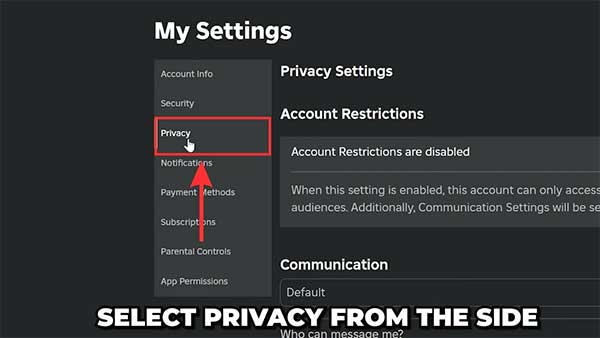
Cũng trong mục Settings của trang chủ/ứng dụng Roblox, hãy chọn Privacy ở cột menu bên trái
Nhìn sang cột bên phải, bạn hãy kích hoạt tính năng Enable Voice Chat dưới mục Beta Features lên
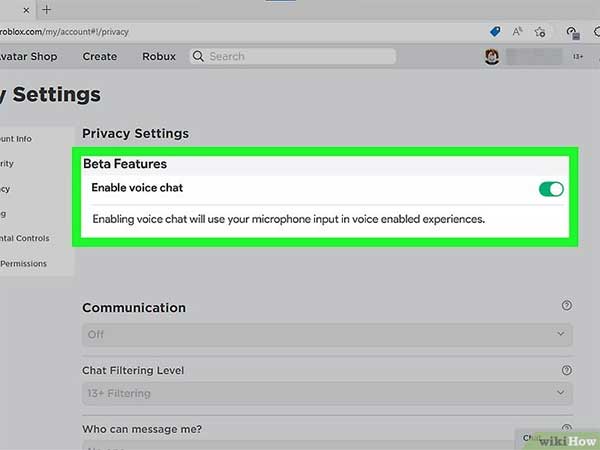
Voice chat giờ đã sẵn sàng để bạn sử dụng trên tài khoản Roblox của mình. Hãy luôn nói chuyện lịch sự với mọi người và báo cáo nếu nghe thấy ai nói điều không đúng. Tiếp theo, hãy cùng tìm hiểu cách dùng voice chat khi đang chơi game.
Cách chat trong Roblox
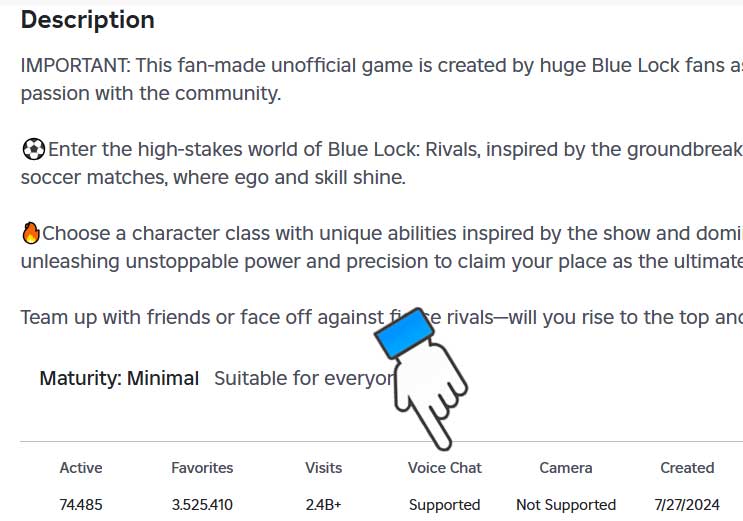
Tiếc là không phải game nào trên Roblox cũng có Voice Chat. Vì việc thêm Voice Chat vào game là do nhà phát triển của từng game quyết định, không phải do Roblox tự thêm vào. Vậy nên, chỉ một số game mới có hỗ trợ Voice Chat, và bạn có thể dùng được hay không sẽ tùy vào từng game.
Cách dễ nhất để biết một game trên Roblox có hỗ trợ Voice Chat hay không là xem trong phần giới thiệu của game. Bạn chỉ cần kéo xuống, sẽ thấy mục Voice Enabled (Hỗ trợ Voice Chat) với chữ Supported (Có) hoặc Not Supported (Không).
Cách bật Mic trong Roblox không cần CMND
Để bật micro trên Roblox mà không cần xác minh giấy tờ, bạn phải từ 13 tuổi trở lên. Khi chắc chắn đã đủ tuổi, hãy xác minh địa chỉ Email như ở trên.
Khi xác minh xong, tính năng voice chat sẽ được bật trên tài khoản của bạn. Nếu bạn trên 13 tuổi, bạn có thể dùng voice chat mà không cần giấy tờ tùy thân. Nếu vẫn không thấy tính năng này, bạn có thể gửi email cho Roblox để giải thích tình huống.
Bài viết liên quan


Bài viết mới nhất






Game PC
-

Poppy Playtime Chapter 5: Mẹo tìm 3 người bạn của Lily Lovebraids
-

Cách nhận Twisted Relic trong Fisch
-

Chi tiết về các loại súng, vũ khí trong Valorant và cách sử dụng
-

Genshin Impact - hướng dẫn thay đổi ngôn ngữ tiếng Anh - Việt và lồng tiếng nhân vật trong game
-

Tất cả các loại Cuốc trong Break a Lucky Block
-

Valorant tiết lộ đoạn giới thiệu điện ảnh mới cho đặc vụ mới nhất Fade